
Instrukcja GrowAuction
GrowAuction pozwala prowadzić licytacje na karcie produktu w Twoim sklepie. Klienci podbijają cenę, a zegar i auto-licytacja robią resztę. Ta instrukcja prowadzi od instalacji do pierwszej wygranej.
- Zanim zaczniesz
- Krok 1: dodaj aukcję
- Krok 2: wybierz wygląd
- Jak licytuje klient
- Wygrana i płatność
- Oferty cenowe klientów
- Licytanci
- Okres próbny i plan
- Najczęstsze pytania
Zanim zaczniesz
- Potrzebujesz sklepu na Shoperze i zainstalowanej aplikacji GrowAuction z Shoper App Store.
- Pierwsze 14 dni masz za darmo. Potem plan kosztuje 49 zł netto miesięcznie albo 490 zł netto rocznie.
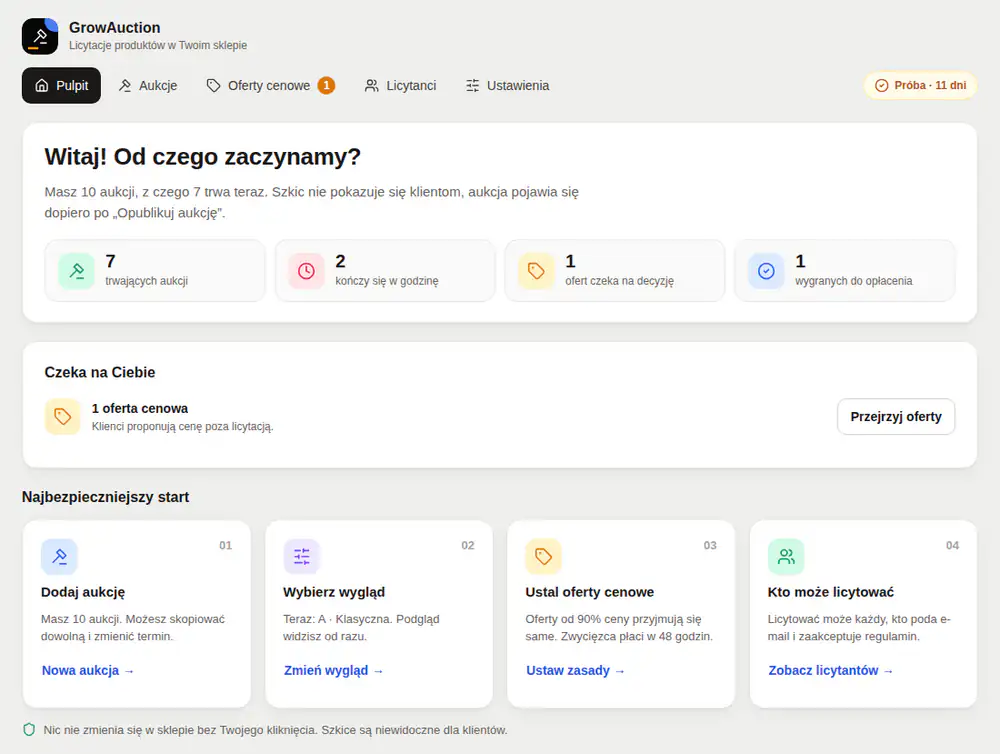
- Panel ma sekcje: Pulpit, Aukcje, Oferty cenowe, Licytanci i Ustawienia.
W panelu i w sklepie dostajesz wzór regulaminu aukcji jako punkt wyjścia. Dopasuj go do swojego sklepu, najlepiej razem z prawnikiem. Klient akceptuje regulamin przy pierwszej licytacji.
Krok 1: dodaj aukcję
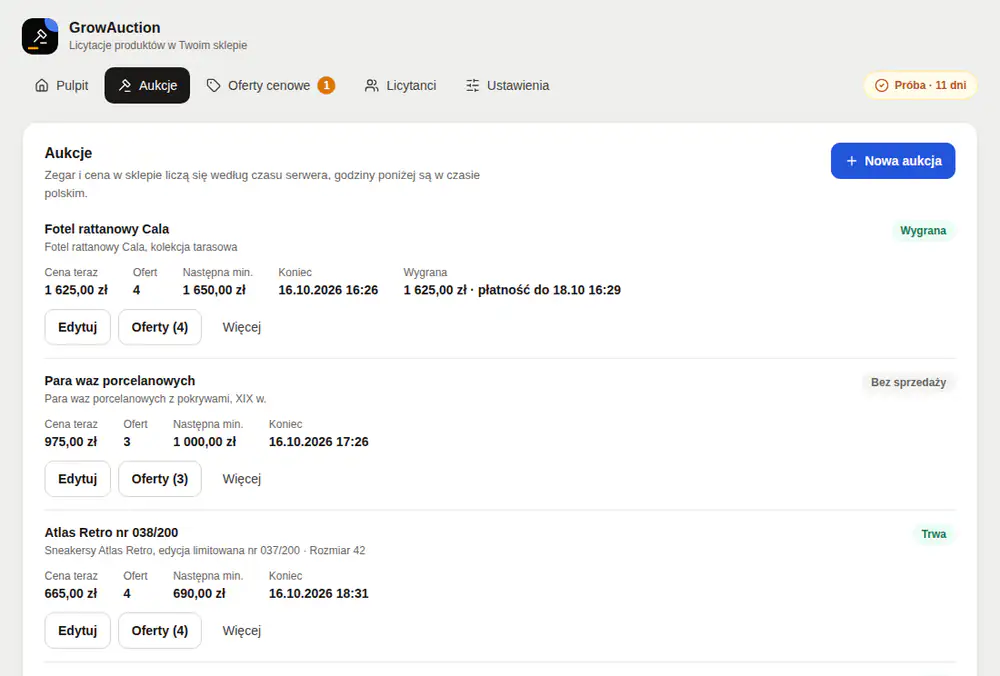
- Otwórz sekcję Aukcje i wypełnij formularz „Nowa aukcja”.
- Wybierz produkt ze sklepu. Podpowiedź pomaga znaleźć go po nazwie.
- Wpisz tytuł aukcji oraz start i koniec w czasie polskim.
- Ustal cenę wywoławczą i krok przebicia: stały albo rosnący z ceną (5, 10 i 25 zł).
- Opcjonalnie ustaw ukrytą cenę minimalną. Klient widzi tylko, czy została osiągnięta. Możesz też dodać cenę „Kup teraz”.
- Wybierz przedłużanie przy ostatniej ofercie: wyłączone, o 2, 5 albo 10 minut albo własne wartości. Oferta tuż przed końcem wydłuża aukcję, żeby nikt nie wygrał w ostatniej sekundzie.
- Opcjonalnie wpisz prowizję kupującego w procentach. Jest doliczana zwycięzcy ponad cenę wygranej.
- Zapisz jako szkic albo opublikuj. Szkic jest niewidoczny dla klientów, a aukcja pojawia się dopiero po „Opublikuj aukcję”.
Wiele aukcji naraz dodasz plikiem CSV z kolumnami product_id;title;starts_at;ends_at;start_price;reserve_price;buy_now_price. Daty w pliku podajesz w czasie UTC (RRRR-MM-DD GG:MM). Plik jest sprawdzany w całości, a przy błędzie nic się nie zapisuje. Oferty aukcji pobierzesz jako CSV z menu „Więcej”.
Krok 2: wybierz wygląd
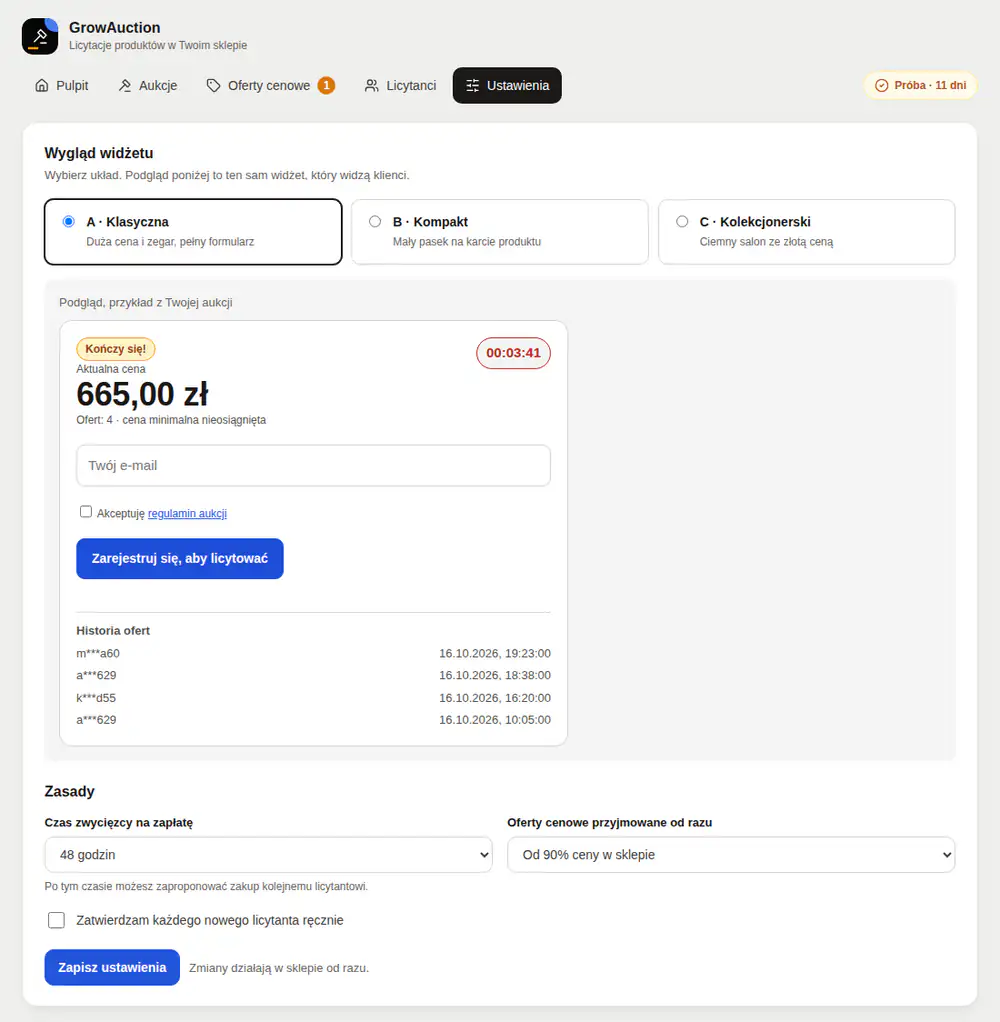
W sekcji Ustawienia wybierasz jeden z trzech wyglądów widżetu: Klasyczna (duża cena i zegar, pełny formularz), Kompakt (mały pasek na karcie produktu) albo Kolekcjonerski (ciemny salon ze złotą ceną). Podgląd obok pokazuje ten sam widżet, który widzą klienci. Widżet pojawia się na karcie produktu, który ma aukcję, a przycisk „Do koszyka” jest na takiej karcie ukryty.
Jak licytuje klient
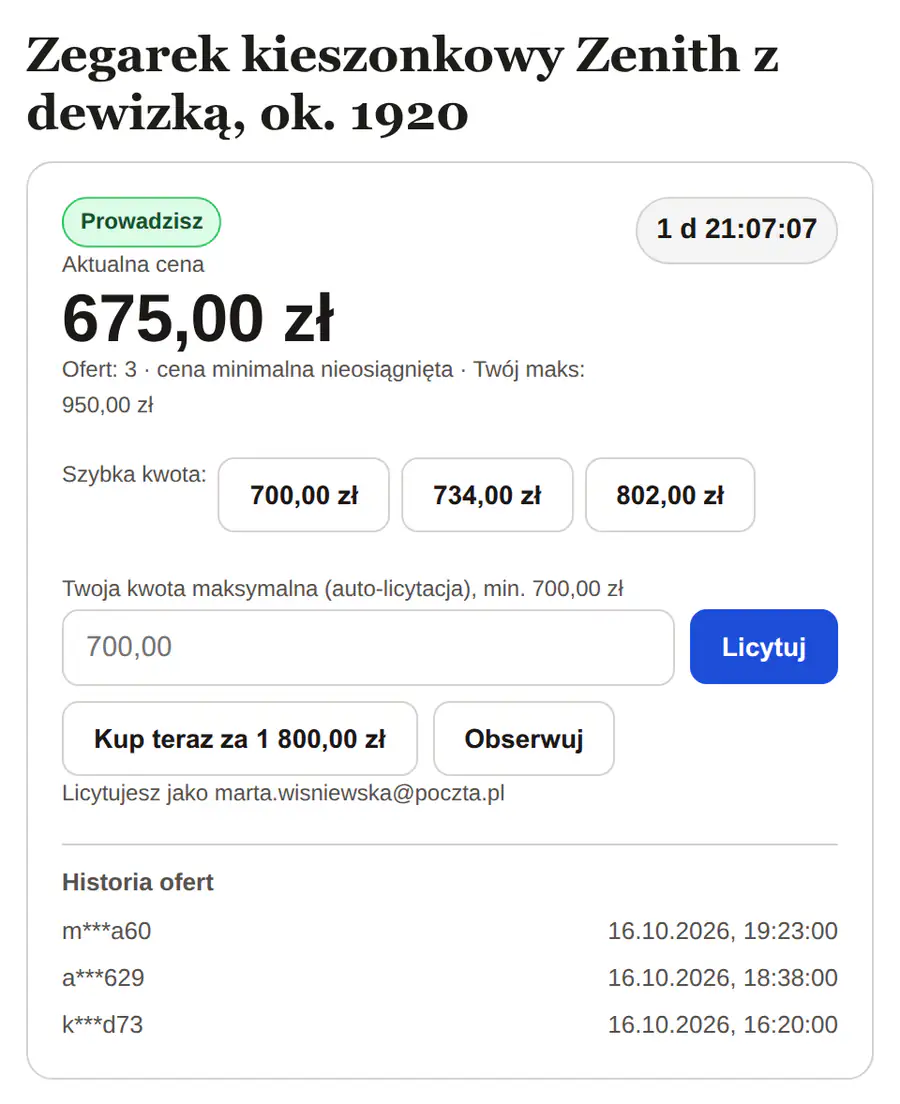
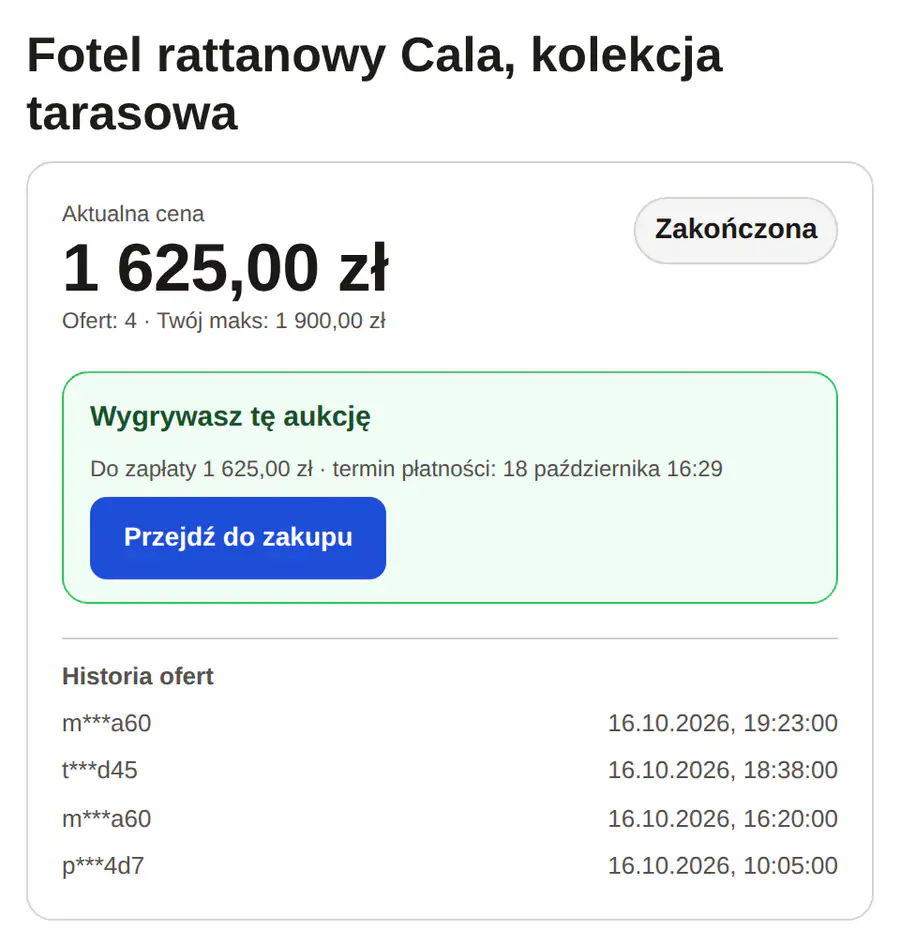
- Klient widzi aktualną cenę, zegar do końca, liczbę ofert i informację, czy cena minimalna została osiągnięta.
- Wpisuje kwotę maksymalną albo wybiera jedną z szybkich kwot.
- Przy pierwszej licytacji podaje adres e-mail i akceptuje regulamin.
- System podbija cenę tylko o tyle, ile trzeba, żeby utrzymać prowadzenie, ale nie więcej niż kwota maksymalna.
- Widżet pokazuje plakietkę „Prowadzisz” albo „Przebito Cię”. Historia ofert jest publiczna, ale pokazuje tylko zanonimizowany znak licytanta.
Wygrana i płatność
- Po zakończeniu aukcji zwycięzca dostaje e-mail z linkiem do zakupu po wygranej cenie i terminem płatności. Termin ustawiasz w Ustawieniach: 24 godziny, 48 godzin, 3 dni, 7 dni albo własny.
- Jeśli zwycięzca nie zapłaci w terminie, w menu „Więcej” przy aukcji wybierz „Brak płatności: oferuj kolejnemu”. Następny licytant dostaje e-mail z ceną i linkiem do zakupu.
- Aukcję możesz zakończyć wcześniej przyciskiem „Zakończ teraz”, sklonować jako szkic albo wystawić ponownie na 3 dni, gdy się zakończyła.
- Pojedynczą ofertę możesz anulować. Panel przeliczy cenę i lidera z pozostałych ofert.
Oferty cenowe klientów
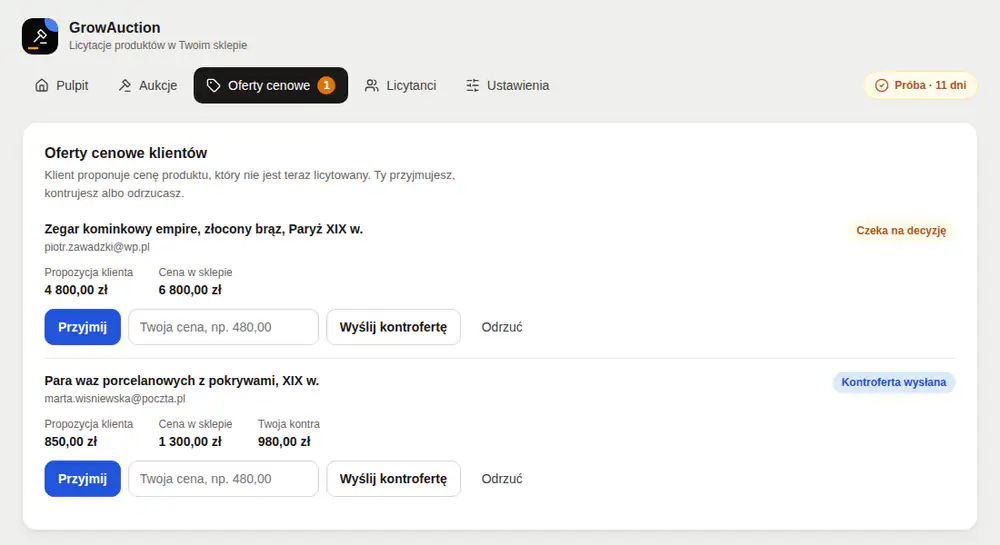
Klient może zaproponować cenę produktu, który nie jest teraz licytowany. W Ustawieniach wybierasz, czy takie oferty przyjmują się same od progu (95, 90 albo 80 procent ceny w sklepie), czy decydujesz sam. W sekcji Oferty cenowe oferty możesz przyjąć, odrzucić albo skontrować. Klient akceptuje kontrofertę jednym kliknięciem.
Licytanci
Sekcja Licytanci pokazuje osoby, które zaakceptowały regulamin. Możesz je blokować. W Ustawieniach możesz też włączyć ręczne zatwierdzanie każdego nowego licytanta. Wtedy nowy licytant czeka na Twoje zatwierdzenie.
Okres próbny i plan
- Okres próbny trwa 14 dni od instalacji i ma pełną funkcjonalność.
- Po jego zakończeniu widżet znika ze sklepu, a aukcje, oferty i licytanci zostają w aplikacji.
- Plan kosztuje 49 zł netto miesięcznie albo 490 zł netto rocznie. Subskrypcją zarządzasz w Shoper App Store.
Najczęstsze pytania
Czy klienci płacą za licytowanie?
Nie. Udział jest bezpłatny, a sklep nie pobiera opłat za składanie ofert.
Czy aplikacja przyjmuje płatności?
Nie. Zwycięzca dostaje link do zakupu po wygranej cenie i płaci w sklepie.
Gdzie zgłosić problem?
Napisz na [email protected]. Podaj adres sklepu i krótki opis problemu.